💰 المحاسبة (Accounting)
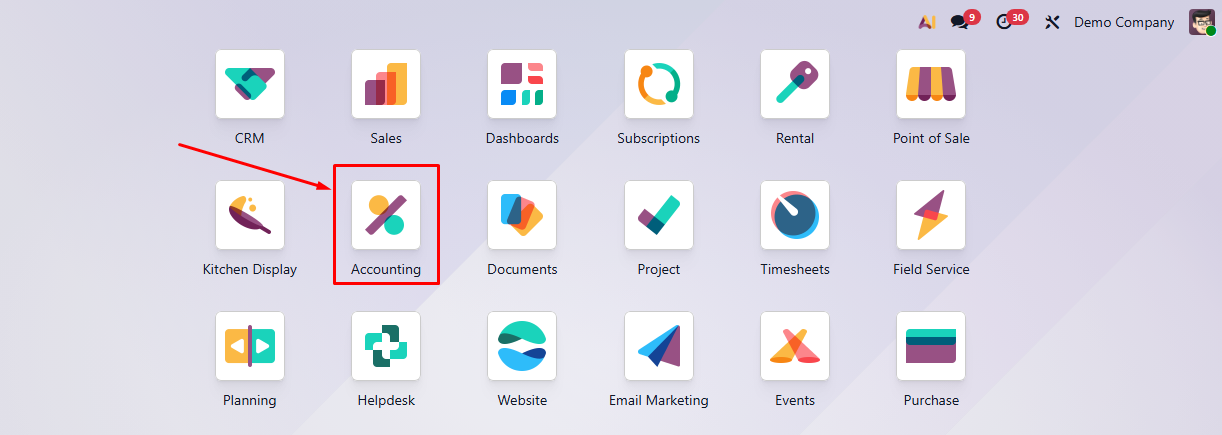
💱 تكوين العملات (Configure Currencies)
المسار (Path):
💰 المحاسبة (Accounting) ← ⚙️ الإعدادات (Configurations) ← 💱 العملات (Currencies)
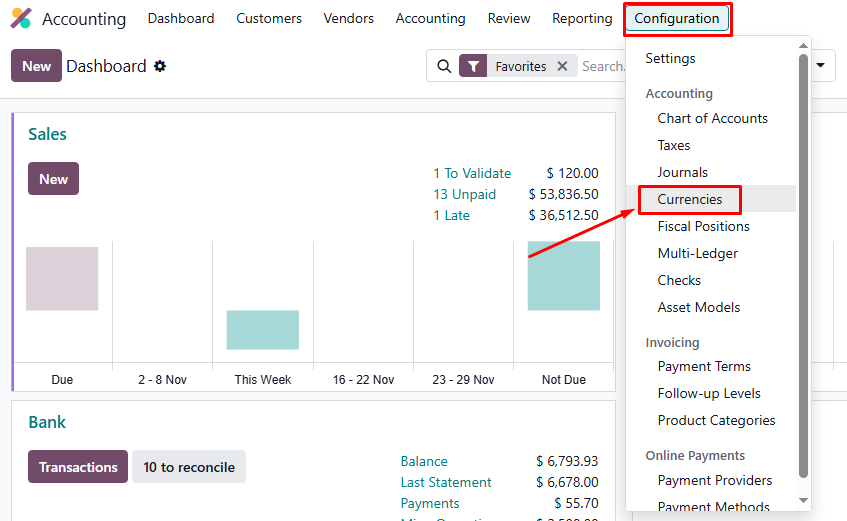
الخطوات (Steps):
➕ أنشئ عملة جديدة (Create a new currency)
أو
✅ فعّل عملة موجودة من قائمة العملات (Activate an existing currency from the currencies list)
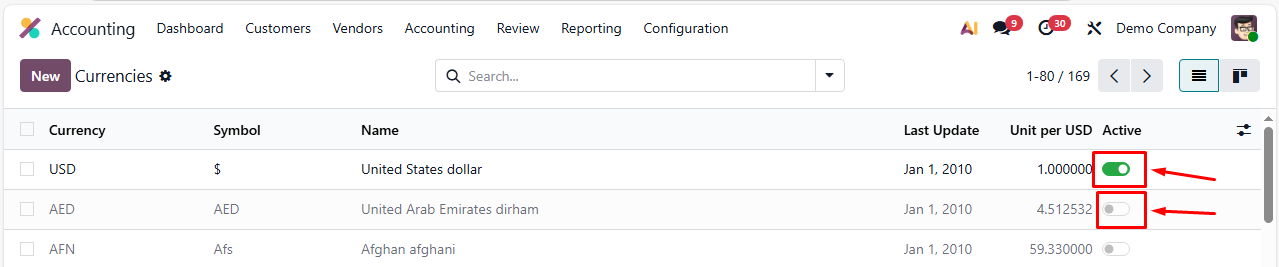
💱 تكوين سعر العملة (Configure Rate per Currency)
المسار (Path):
💰 المحاسبة (Accounting) ← ⚙️ الإعدادات (Configurations) ← 💱 العملات (Currencies)
الخطوات (Steps):
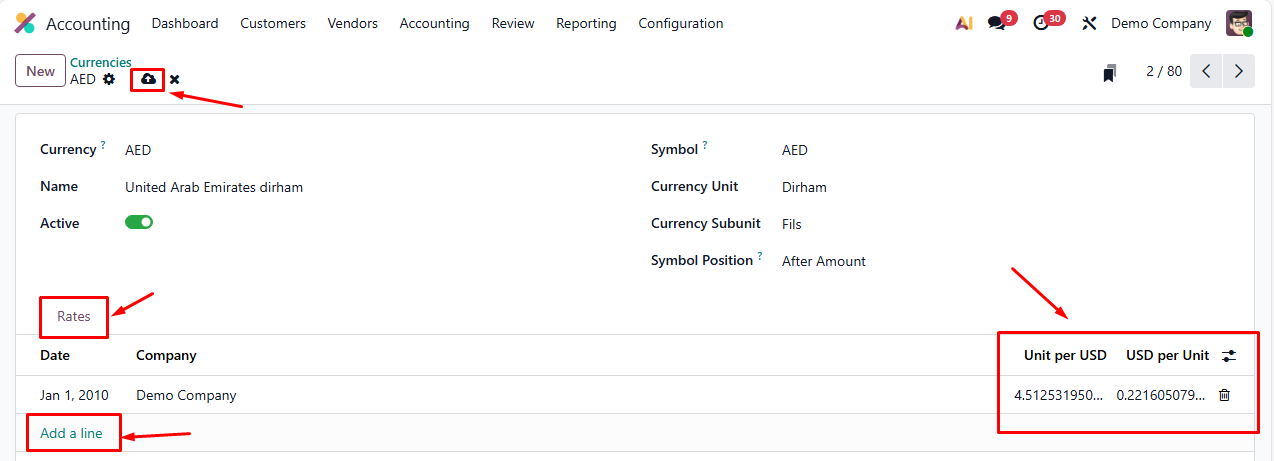
📑 انقر على العملة المطلوبة (currency)
➕ أضف سطرًا جديدًا في تبويب السعر (Add a line)
🔢 حدّد السعر و📅 تاريخ بدء السريان
💾 اضغط حفظ (Save)
🗂️ تكوين شجرة الحسابات (Configure Chart of Accounts)
المسار (Path):
💰 المحاسبة (Accounting) ← ⚙️ الإعدادات (Configurations) ← 🗂️ شجرة الحسابات (Chart of Accounts)
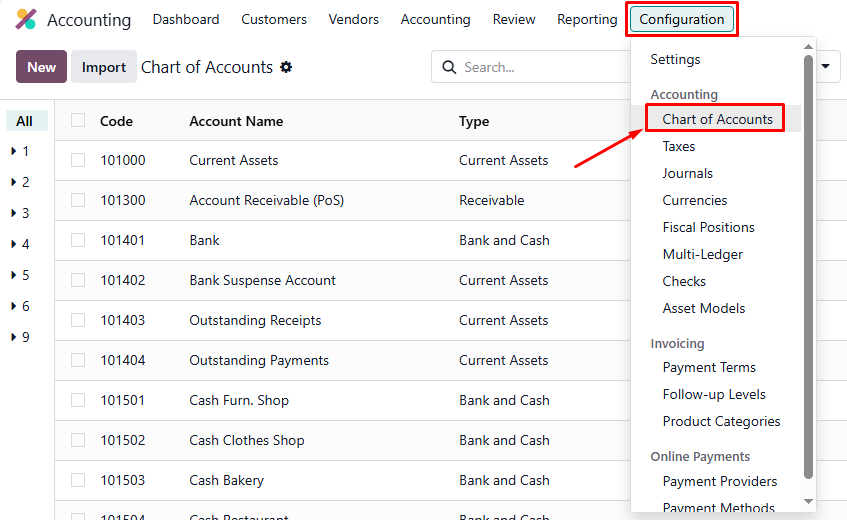
الخطوات (Steps):
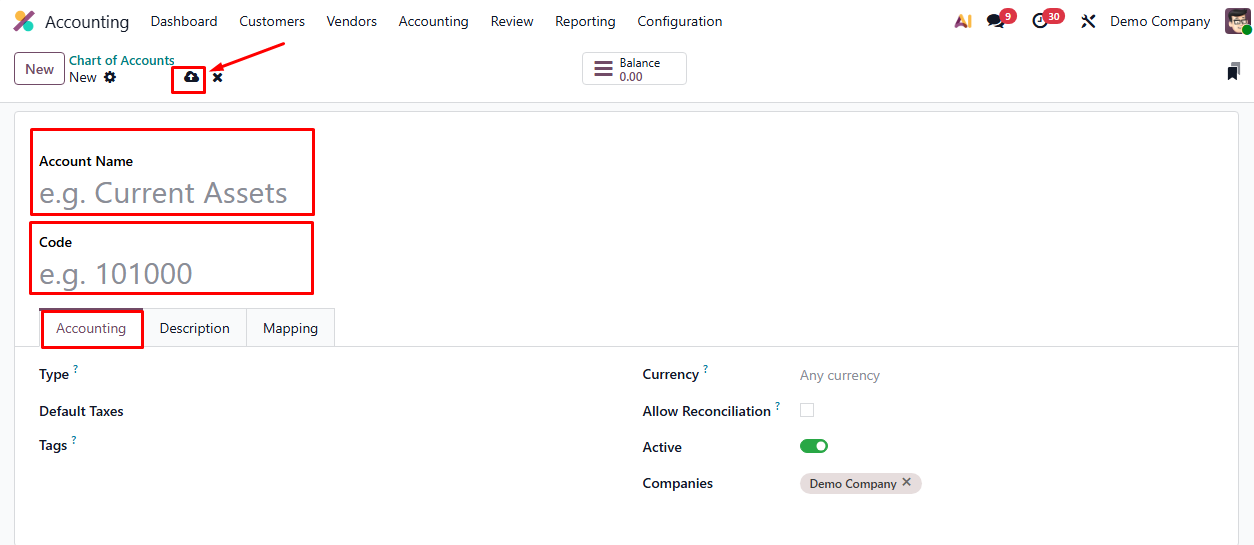
➕ اضغط جديد (New) أو انسخ حسابًا موجودًا (Duplicate)
📝 أدخل البيانات المطلوبة (Fill in the required data)
💾 اضغط حفظ (Save)
📝 تكوين دفتر اليومية (Configure Journal)
المسار (Path):
💰 المحاسبة (Accounting) ← ⚙️ الإعدادات (Configurations) ← 📒 دفتر اليومية (Journal)
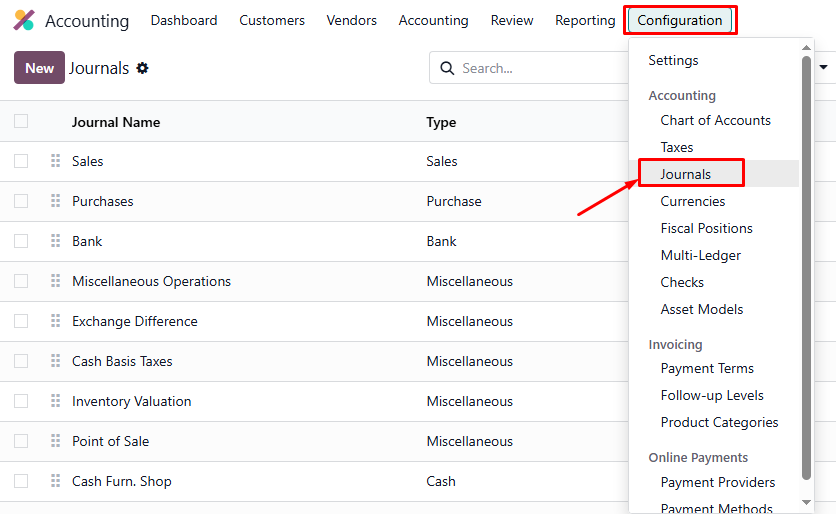
الخطوات (Steps):
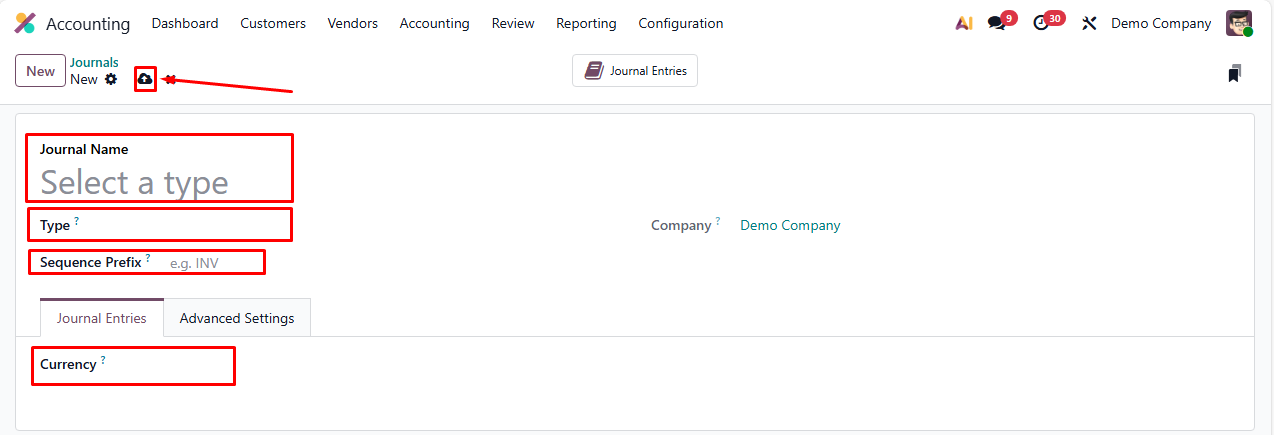
➕ اضغط جديد (New)
📝 أدخل الحقول المطلوبة (الاسم، النوع، التسلسل...)
💾 اضغط حفظ (Save)
🏦 إنشاء دفتر يومية للبنك (Create Bank Journal)
المسار (Path):
💰 المحاسبة (Accounting) ← ⚙️ الإعدادات (Configurations) ← 📒 دفتر اليومية (Journal)
الخطوات (Steps):
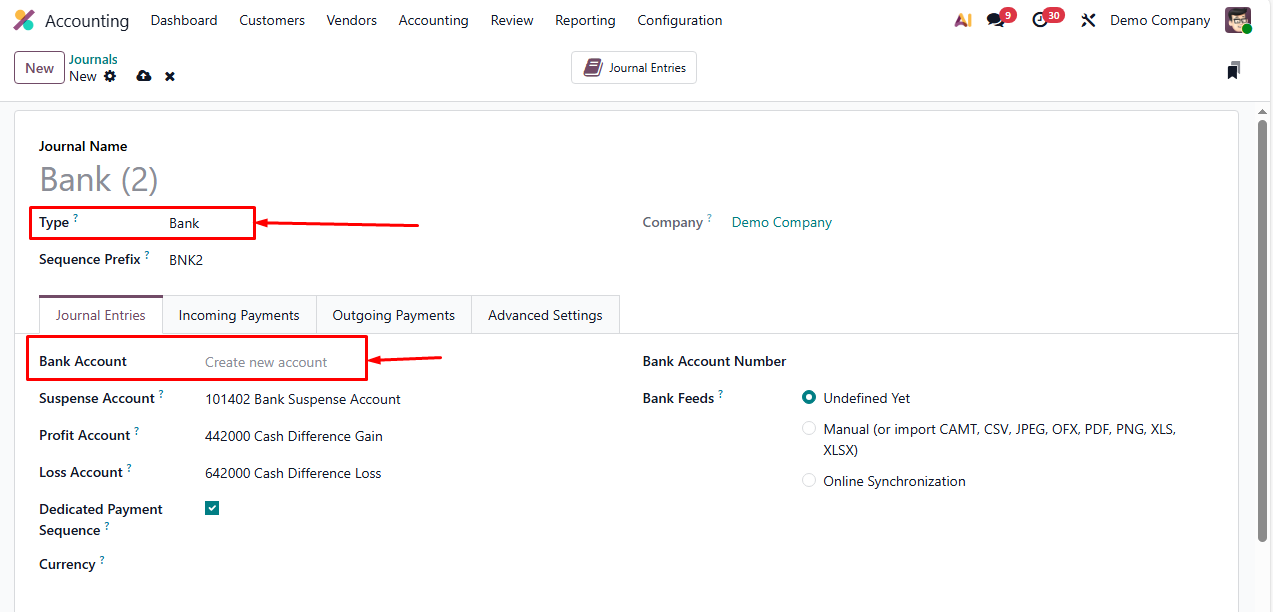
➕ اضغط جديد (New)
📝 عبّئ الحقول واختر النوع: بنك (Type: Bank)
💾 اضغط حفظ (Save)
💳 تحديث إعدادات البنك لمعالجة العمليات تلقائيًا (Update Bank to Process Transactions Automatically)
المسار (Path):
💰 المحاسبة (Accounting) ← ⚙️ الإعدادات (Configurations) ← 📒 دفتر اليومية (Journal)
الخطوات (Steps):
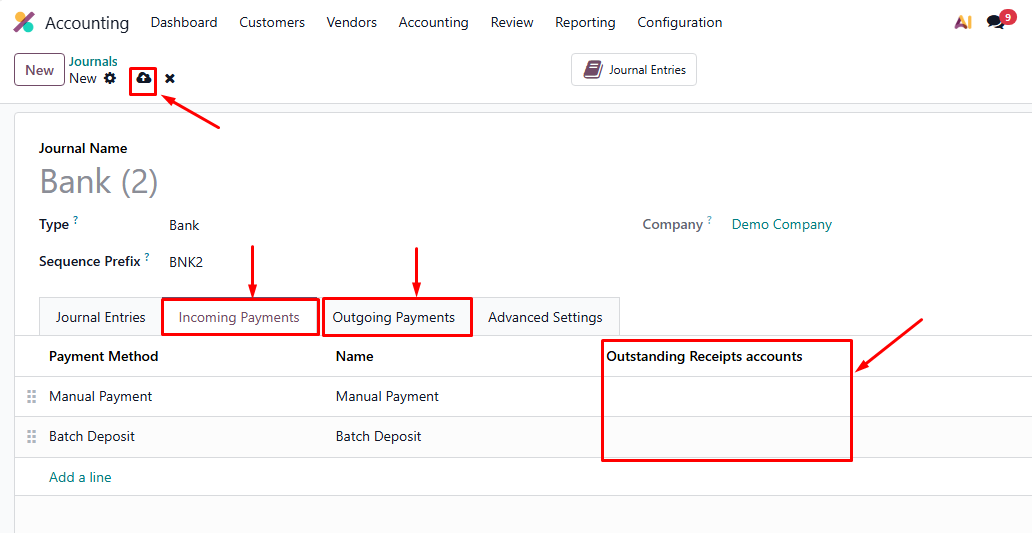
📋 انقر على حساب البنك المطلوب (Click on a specific Bank Account)
🔄 عيّن إعدادات المدفوعات الواردة والصادرة (Configure Incoming and Outgoing Payments)
💾 اضغط حفظ (Save)
💳 مدفوعات الموردين (Vendor Payments)
المسار (Path):
💰 المحاسبة (Accounting) ← 💵 التهيئة (Configuration) ← 💵 الاعدادات (Settings) ← 🧾 مدفوعات الموردين (Vendor Payments)

"اضبط بيانات الشيك وتصميم التخطيط (Layout)، ثم اضغط حفظ لتطبيق التغييرات
📘 التسويات البنكية
💰 المحاسبة (Accounting) ← 🏦 البنك (Bank)

الخطوات (Steps):
📥 استيراد كشف البنك (Import Bank Statement)
أو
✍️ إدخال كشف البنك يدويًا (Create Statement Manually)
📂 اختيار الحساب البنكي المطلوب
🔄 فتح شاشة المطابقة (Reconciliation)
🖱️ فتح شاشة "Reconciliation"
🔍 يقوم النظام بعرض حركات البنك غير المطابقة

🧾 مطابقة العمليات البنكية
🔗 مطابقة كل سطر بنكي مع:
فاتورة (Invoice)
قيد محاسبي (Journal Entry)

⚖️ تسجيل الفروق البنكية
📝 تسجيل رسوم بنكية أو فروقات عملة إن وجدت
💾 تأكيد التسوية

📘 نماذج التسوية (Reconciliation Models)
📍 المسار (Path):
💰 المحاسبة (Accounting) ← ⚙️ اعدادات البنك (Bank Configuration) ← 🔄 نماذج (Models)

🧩 ما هي نماذج التسوية؟
هي قوالب جاهزة تُستخدم لأتمتة مطابقة الحركات البنكية المتكررة مثل:
الرسوم البنكية
عمولات التحويل
فوائد البنوك
🛠️ إنشاء نموذج تسوية جديد (Create Reconciliation Model)
الخطوات (Steps):
➕ اضغط "New"

📝 أدخل بيانات النموذج، مثل:
اسم النموذج (Model Name)
الحساب المحاسبي (Account)
المبلغ
الشريك
💾 اضغط "Save"

🖱️ اضغط على تلقائي "Automata"
🔁 لأتمتة العمليات المتكررة

📊 إنشاء خطة تحليلية (Create Analytic Plan)
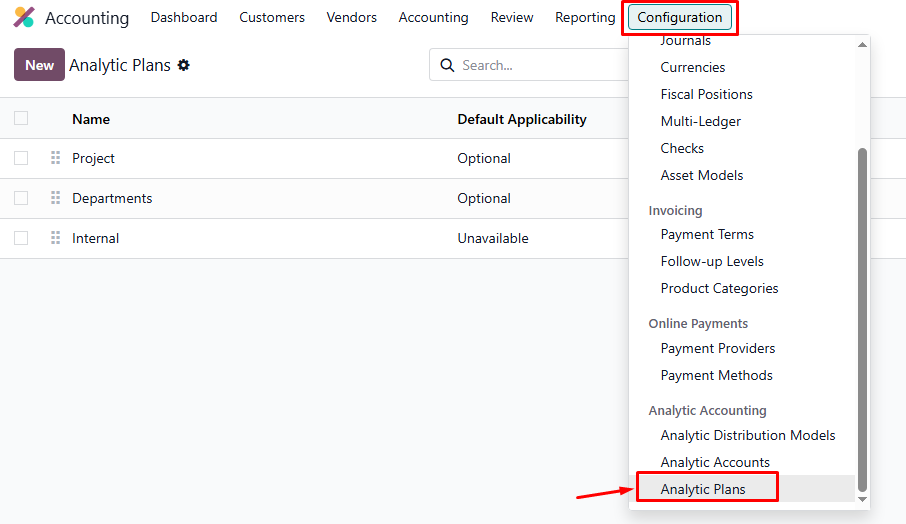
المسار (Path):
💰 المحاسبة (Accounting) ← ⚙️ الإعدادات (Configurations) ← 📈 الخطط التحليلية (Analytic Plans)
الخطوات (Steps):
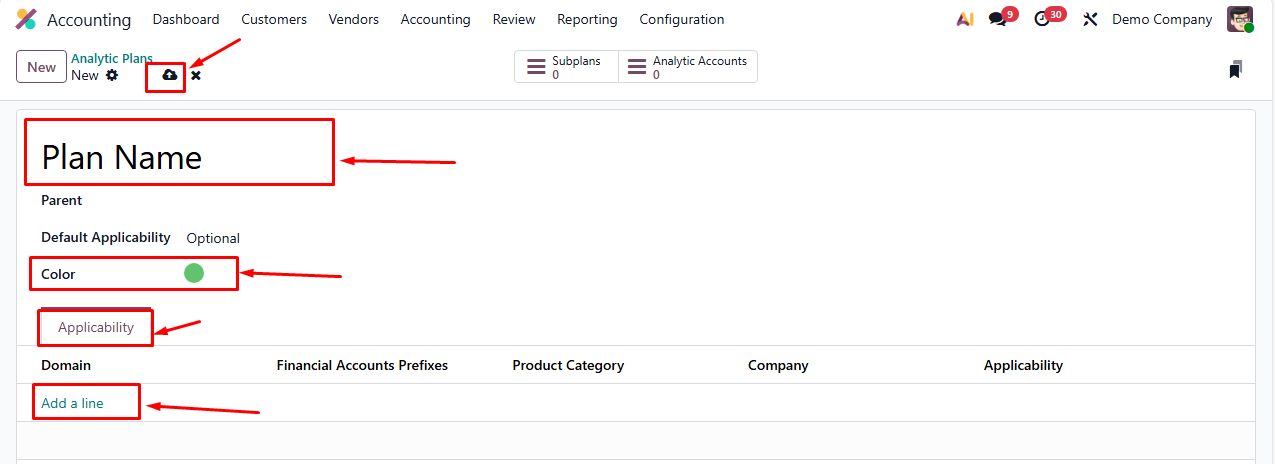
➕ اضغط جديد (New)
📝 أدخل الحقول المطلوبة (الاسم، اللون ، النطاق...)
💾 اضغط حفظ (Save)
🗂️ إنشاء حساب تحليلي (Create Analytic Account)
المسار (Path):
💰 المحاسبة (Accounting) ← ⚙️ الإعدادات (Configurations) ← 🗂️ الحسابات التحليلية (Analytic Accounts)
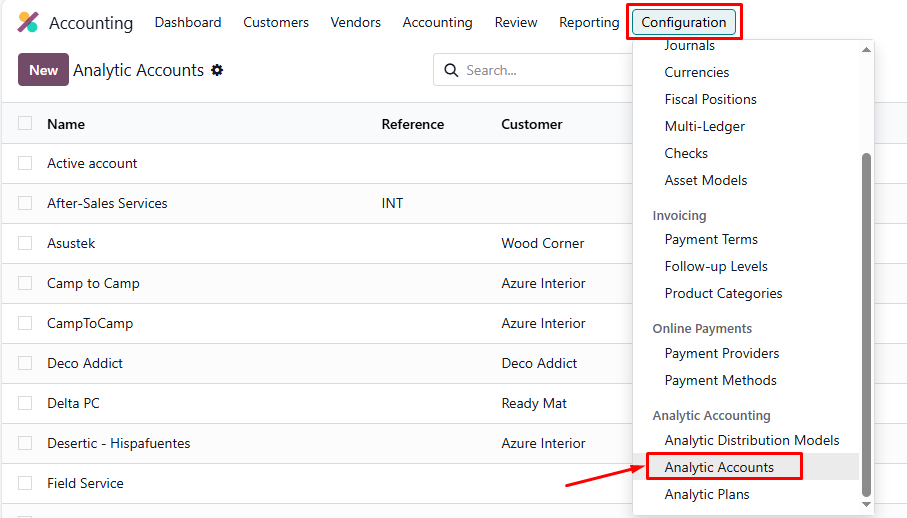
الخطوات (Steps):
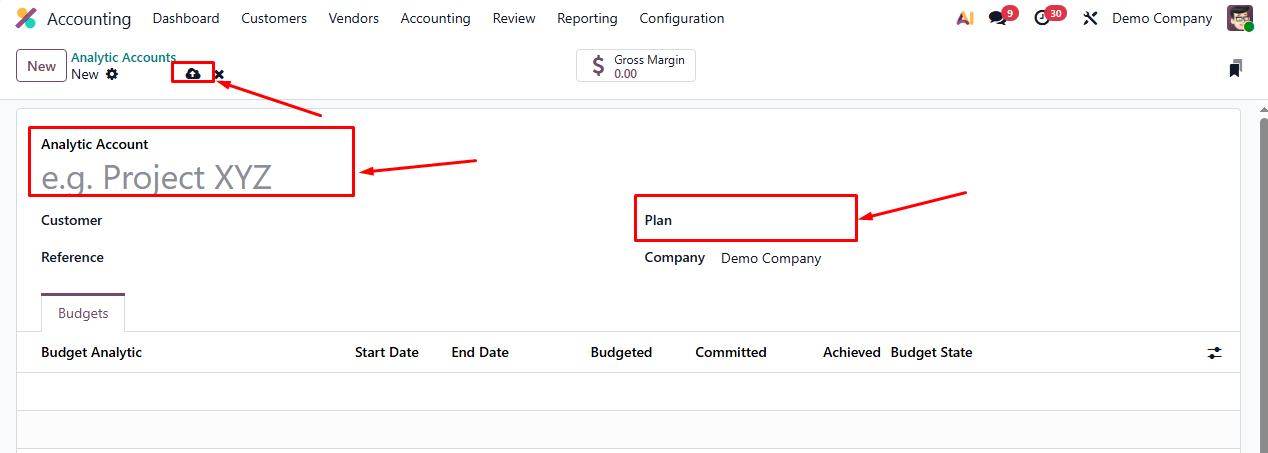
➕ اضغط جديد (New)
📝 أدخل الحقول المطلوبة (الاسم، الخطة...)
💾 اضغط حفظ (Save)
📊 إنشاء وفتح الميزانية التحليلية (Create & Open Analytic Budget)
المسار (Path):
💰 المحاسبة (Accounting) ← ⚙️ المحاسبة (Accounting) ← 📈 الميزانيات التحليلية (Analytic Budgets)
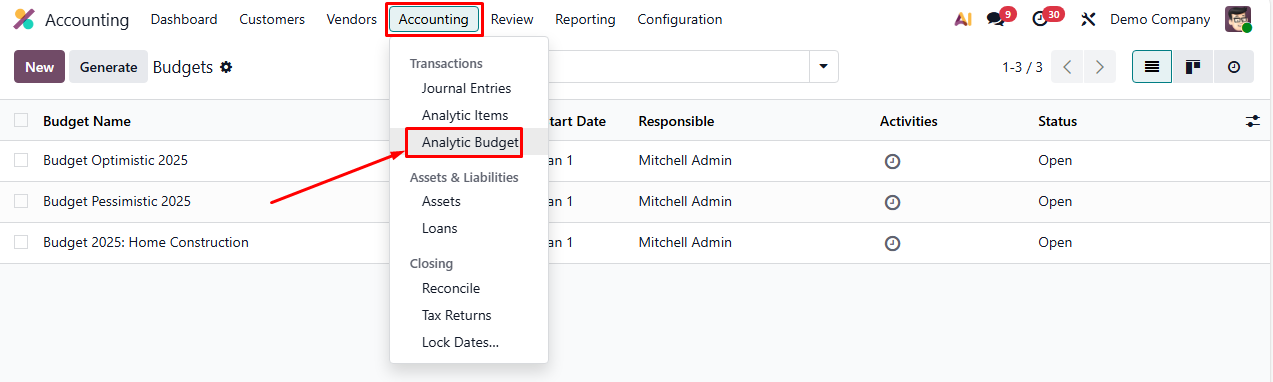
الخطوات (Steps):
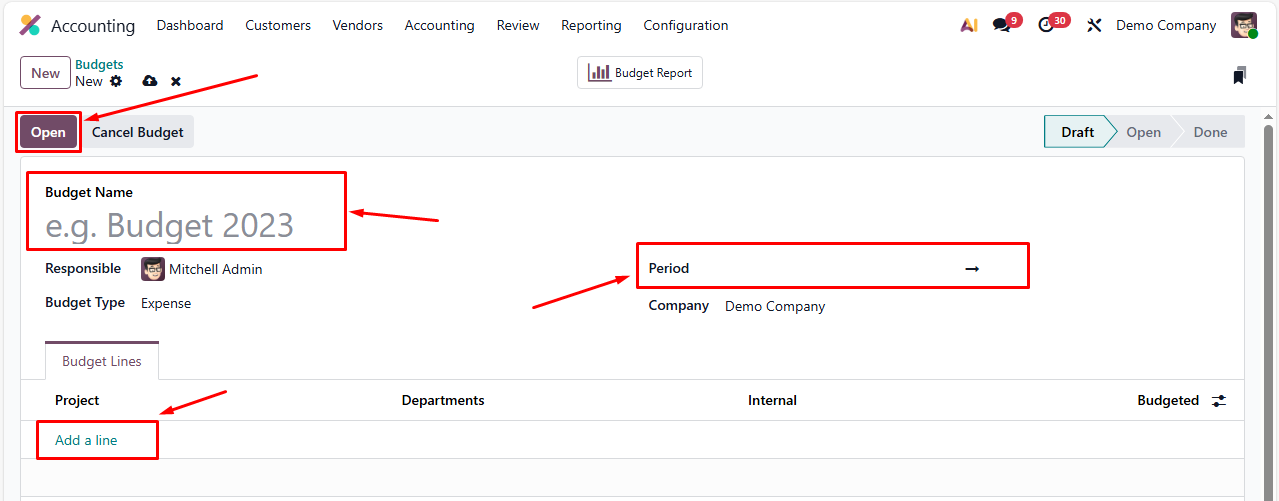
➕ اضغط جديد (New)
📝 أدخل الحقول المطلوبة (الاسم، الفترة...)
🔓 اضغط فتح (Open) لتفعيل الميزانية
🗂️ إنشاء فئة منتج (Create Product Category)
المسار (Path):
💰 المحاسبة (Accounting) / 📦 المخزون (Inventory) ← ⚙️ الإعدادات (Configurations) ← 🗂️ فئات المنتجات (Product Categories)
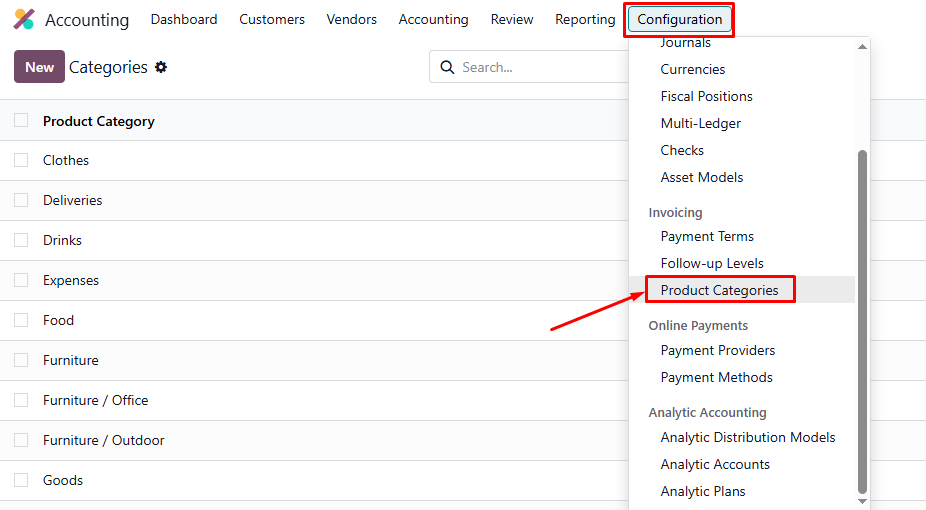
الخطوات (Steps):
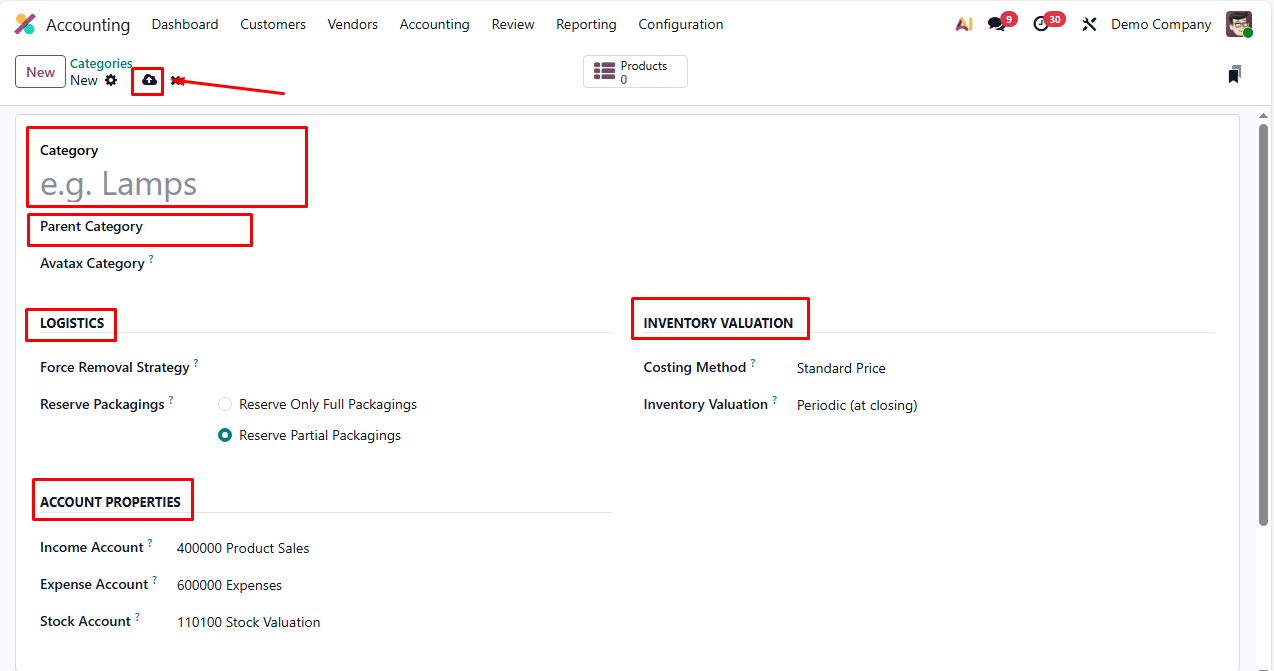
➕ اضغط جديد (New)
📝 أدخل الحقول المطلوبة
💾 اضغط حفظ (Save)
🏦 إنشاء نموذج أصل ثابت (Create Asset Model)
المسار (Path):
💰 المحاسبة (Accounting) ← ⚙️ الإعدادات (Configurations) ← 🏷️ نماذج الأصول (Asset Models)
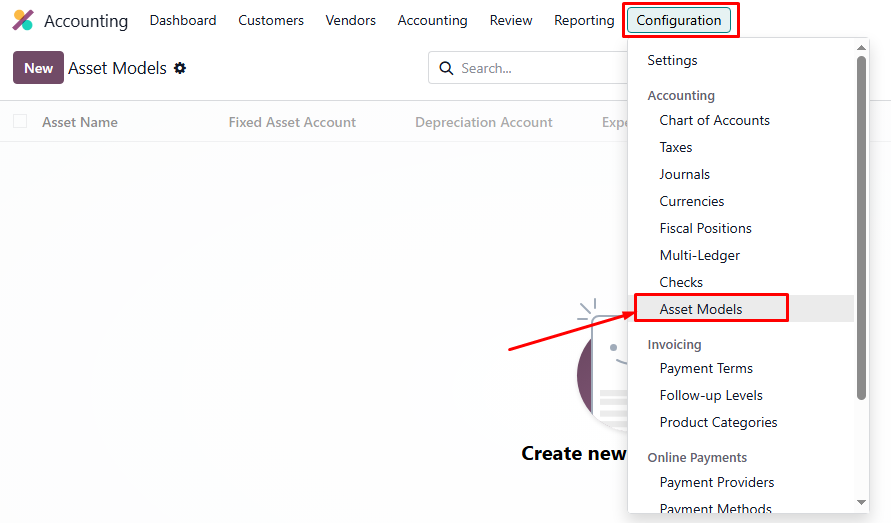
الخطوات (Steps):
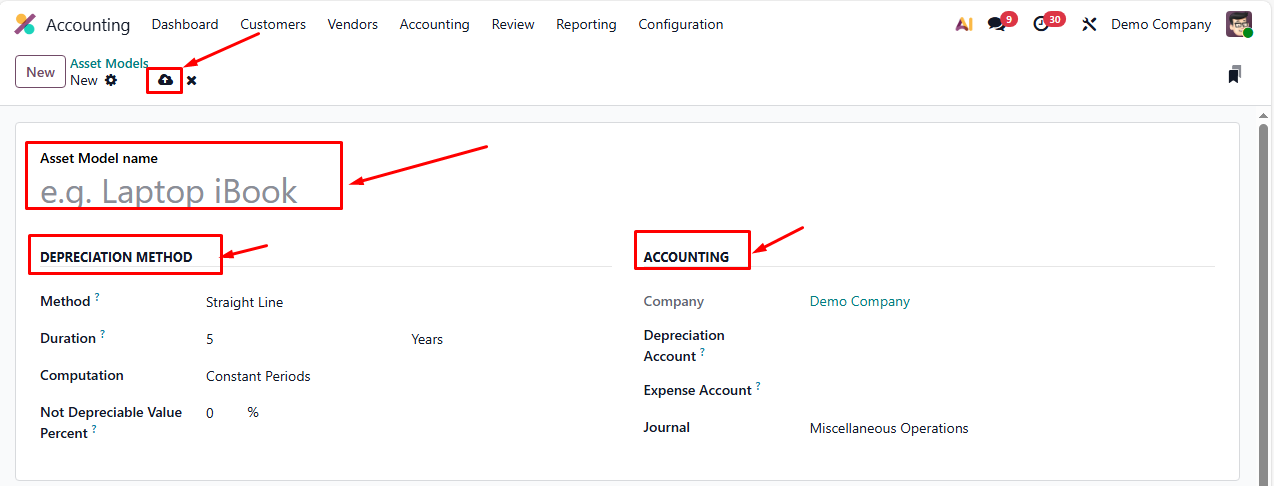
➕ اضغط جديد (New)
📝 أدخل الحقول المطلوبة (الاسم - طريقة الاهلاك - حسبات الاهلاك)
💾 اضغط حفظ (Save)
🏦 إنشاء وتأكيد أصل ثابت (Create & Confirm Asset)
المسار (Path):
💰 المحاسبة (Accounting) ← ⚙️ المحاسبة (Accounting) ← 🏷️ الأصول (Assets)
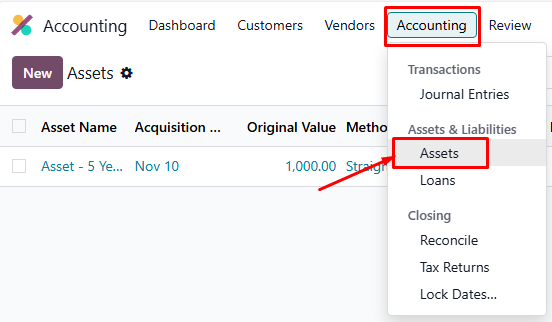
الخطوات (Steps):
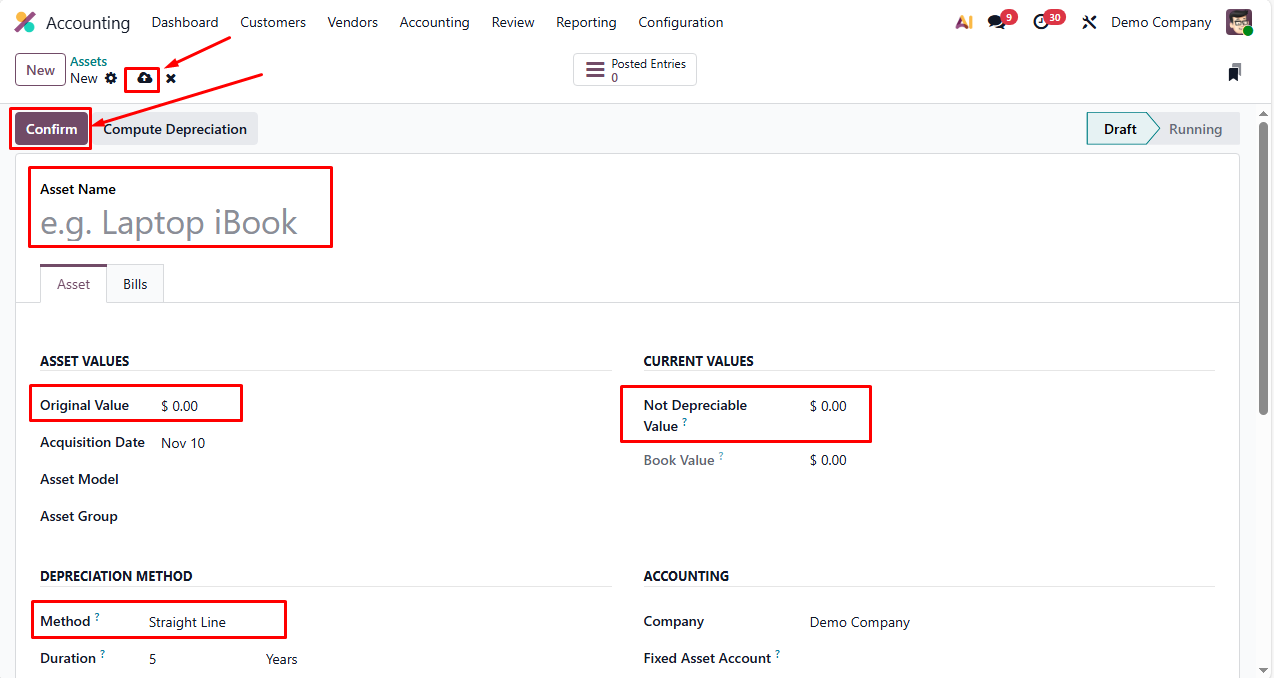
➕ اضغط جديد (New)
📝 أدخل بيانات الأصل واختر نموذج الأصل (Fill in asset data and select Asset Model)
💾 اضغط حفظ (Save)
✅ اضغط تأكيد (Confirm)
🧾 إنشاء جدول الاهلاك (Depreciation Schedule)
بعد حفظ وتأكيد الأصل:
ينتقل النظام تلقائيًا إلى علامة تبويب الاهلاك (Depreciation Board).
يتم إنشاء قسط الاهلاك لكل فترة (شهري/سنوي) حسب الإعدادات.
كل قسط يظهر به:
التاريخ
قيمة الاهلاك
القيمة الدفترية بعد الاهلاك

🏦 أتمتة إنشاء الأصول من دليل الحسابات (Automate Asset from Chart of Accounts)
المسار (Path):
💰 المحاسبة (Accounting) ← ⚙️ الإعدادات (Configuration) ← 📊 دليل الحسابات (Chart of Accounts)

الخطوات :
🖱️ اضغط على "Accounting"
⚙️ اختر قائمة "Configuration"
📊 حدد "Chart of Accounts"
📂 افتح الحساب المطلوب "Account"

🔄 فعّل خيار "Automate Asset"
🏷️ اختر "Asset Model"
💾 اضغط زر "Save"

📌 النتيجة (Result):
✅ سيتم إنشاء الأصل تلقائيًا عند تسجيل أي قيد محاسبي على هذا الحساب، مع إنشاء جدول الإهلاك حسب نموذج الأصل.
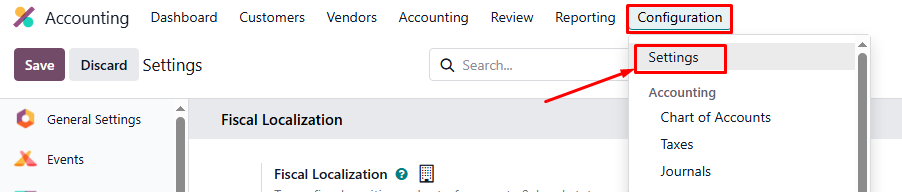
⚙️ تحديث الحسابات الافتراضية (Update Default Accounts)
المسار (Path):
💰 المحاسبة (Accounting) ← ⚙️ الإعدادات (Configurations) ← ⚙️ الإعدادات (Settings)
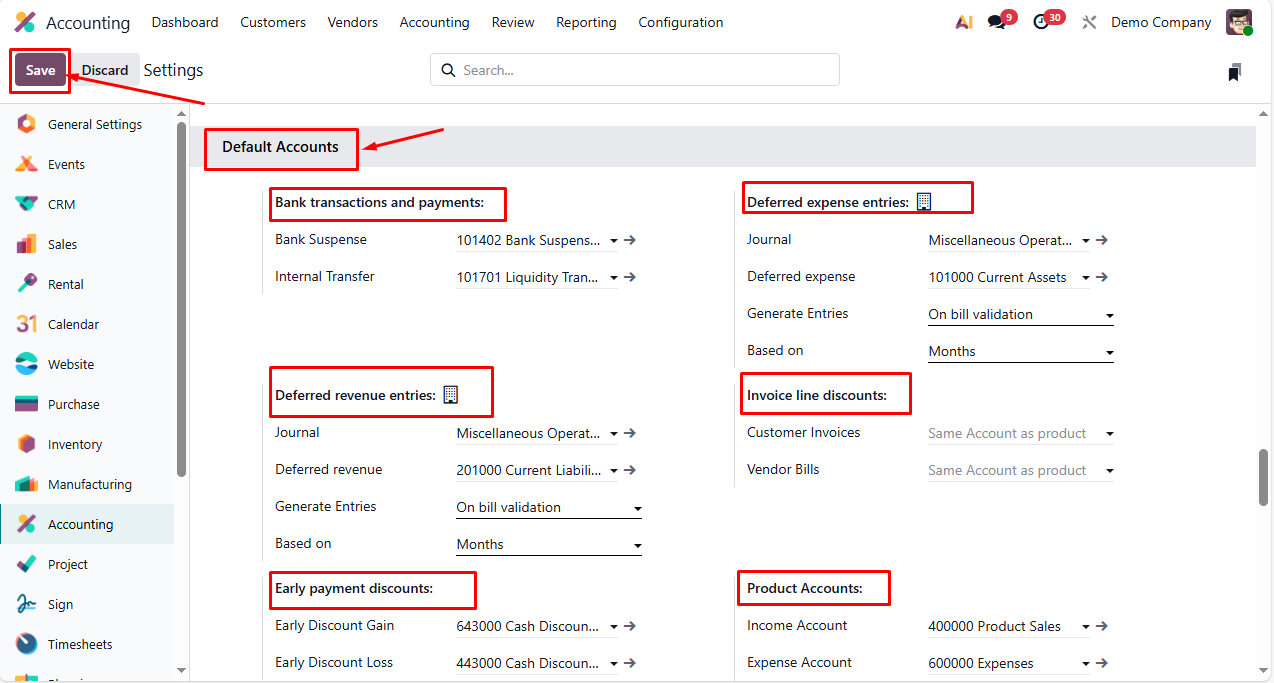
الخطوات (Steps):
⬇️ مرّر لأسفل إلى قسم الحسابات الافتراضية (Default Accounts)
📝 حدّث الحقول حسب الحاجة (Update the fields as needed)
💾 اضغط حفظ (Save)
🟢 تكامل المحاسبة مع المبيعات (Accounting Integration with Sales)
1️⃣ إنشاء عروض الأسعار (Quotations)
المسار | Path:
💼 المبيعات (Sales) ←🛒 الطلبات (Orders) ← 📝 عروض الأسعار (Quotations)

الخطوات | Steps:
اضغط جديد (New).
اختر العميل وأضف المنتجات أو الخدمات والكميات والأسعار.
أضف الخصومات أو الشروط إذا لزم الأمر.
اضغط حفظ (Save).

2️⃣ تأكيد الطلب (Sales Order Confirmation)
افتح عرض السعر.
اضغط تأكيد (Confirm).

إذا كانت المنتجات مادية، يتم إنشاء أمر شحن (Delivery Order) تلقائيًا.

3️⃣ معالجة الشحن (Delivery / Picking)
المسار | Path:
📦 المخازن / الشحن (Inventory / Delivery Orders)
الخطوات | Steps:
افتح أمر التسليم المرتبط بالطلب.

تحقق من المنتجات والكميات.
اضغط تأكيد (Validate) لإتمام الشحن.

4️⃣ إنشاء الفاتورة (Invoice)
المسار | Path 1: من Sales Order
💼 المبيعات (Sales) ← 📝 الطلبات (Sales Orders) ← إنشاء فاتورة (Create Invoice)

.
🧾 إنشاء الفاتورة
الضغط على Create Invoice واختيار Regular Invoice ثم إنشاء فاتورة مسودة.

🔍 مراجعة الفاتورة (Draft)
التحقق من العميل، بنود الفاتورة، الأسعار، الضرائب، وإجراء أي تعديل إذا لزم.
✔️ تأكيد الفاتورة (Confirm)
الضغط على Confirm وتصبح الفاتورة مستحقة الدفع.

💰 تسجيل الدفع (Pay)
لاتمام العملية اضغط علي الدفع (Pay) واكمل الخطوات .

المسار | Path 2: من Accounting
💰 المحاسبة (Accounting) ← 👤 العملاء (Customers) ← 🧾 الفواتير (Invoices)
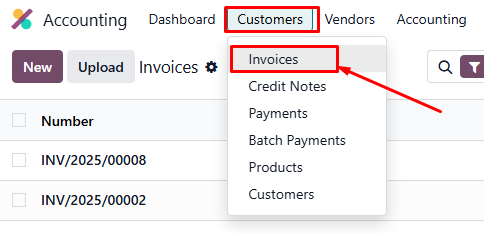
الخطوات (Steps):
➕ اضغط جديد (New)
📝 أدخل بيانات الفاتورة (Fill in invoice data)
💾 اضغط حفظ (Save)
✅ اضغط تأكيد (Confirm)
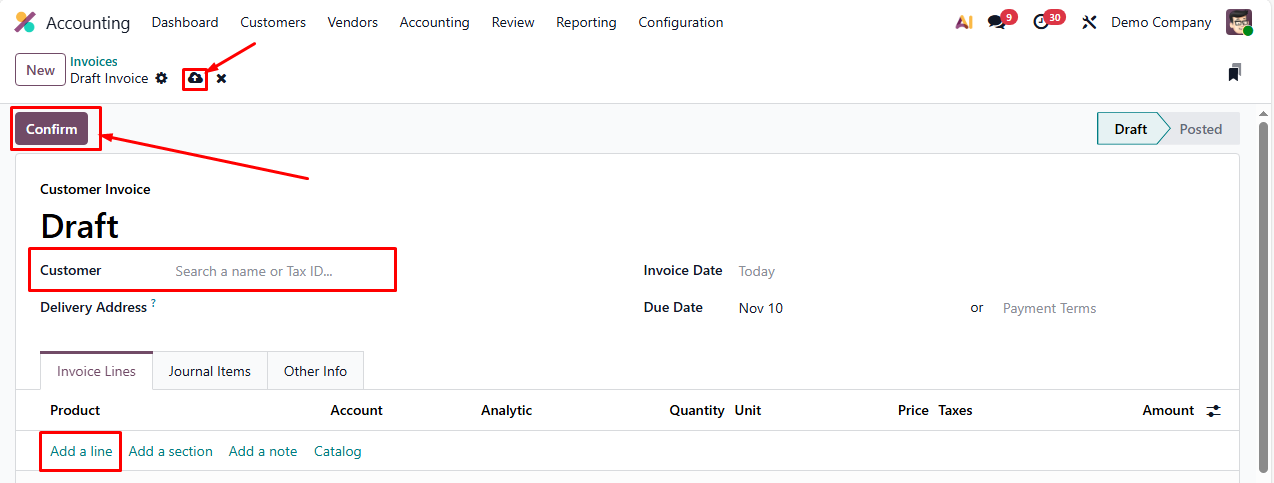
💰 تسجيل الدفع (Pay)
لاتمام العملية اضغط علي الدفع (Pay) واكمل الخطوات .

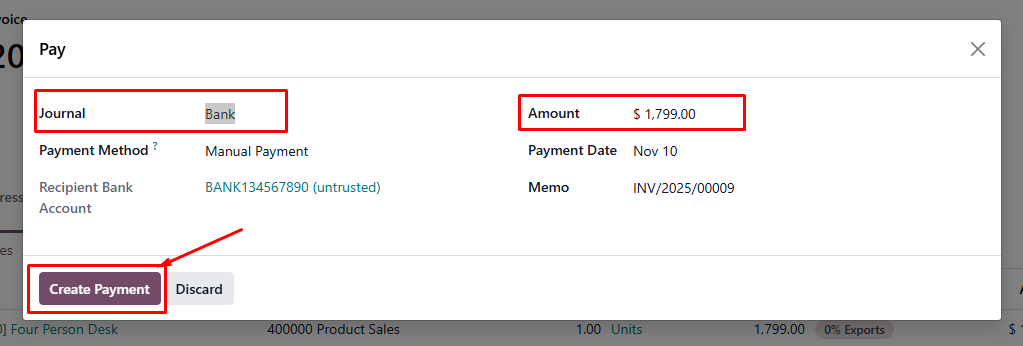
💵 تسجيل دفعة لفاتورة عميل (Register Payment for Customer Invoice)
المسار (Path):
💰 المحاسبة (Accounting) ← 📊 لوحة المعلومات (Dashboard) ← 🧾 فواتير العملاء (Customer Invoices) ← 🔗 غير مدفوعة (Unpaid)
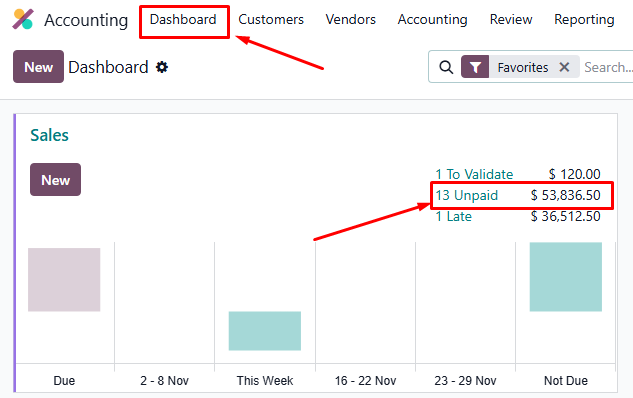
الخطوات (Steps):
📋 اختر الفاتورة (Select the invoice)
💳 اضغط دفع (Pay)
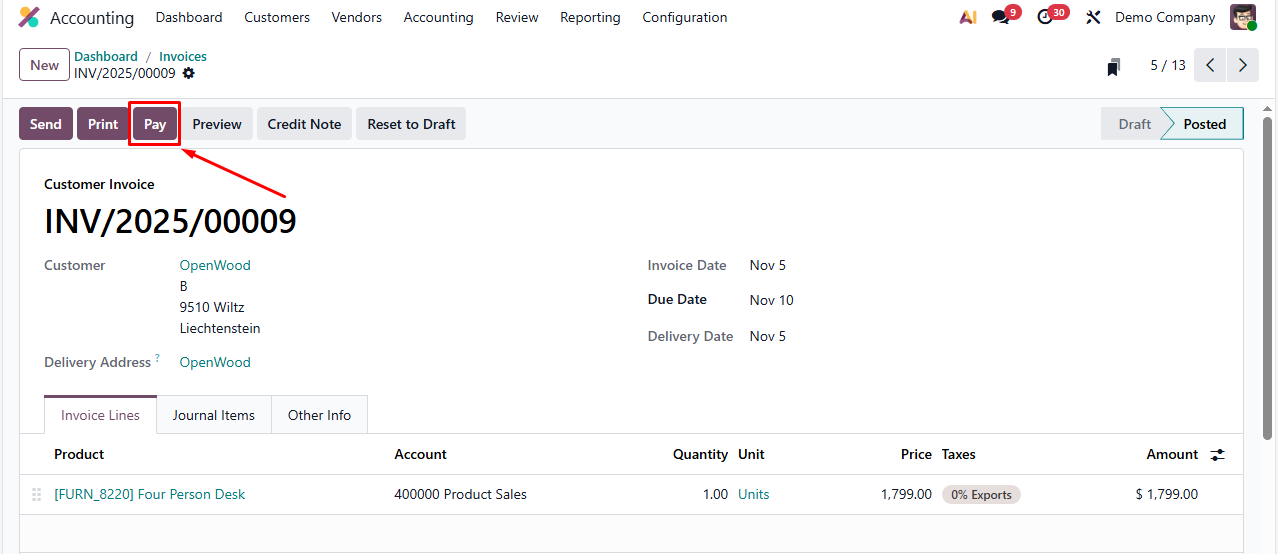
📝 أدخل معلومات الدفع (Fill in payment information)
✅ اضغط إنشاء دفعة (Create Payment)
📘 تكامل المحاسبة مع المشتريات (Accounting Integration with Purchases)
1️⃣ إنشاء طلب شراء (Purchase Requisition / RFQ)
المسار | Path
🛒 المشتريات (Purchases) ← 📄 طلبات عروض الأسعار (Requests for Quotation – RFQ)

الخطوات | Steps
➕ اضغط جديد (New)
👤 اختر المورّد (Vendor)
➕ أضف المنتجات / الخدمات والكميات والأسعار
✍️ أضف الملاحظات أو الشروط إن لزم
💾 اضغط حفظ (Save)
اضغط تأكيد (Confirm Order)


2️⃣معالجة الاستلام (Receipt / Incoming Shipment)
المسار | Path
📦 المخازن (Inventory) ← 🚚 استلامات (Receipts)
الخطوات | Steps
افتح أمر الاستلام المرتبط بالشراء
تحقق من الكميات المستلمة
اضغط ✔️ Validate (اعتماد)
يحدّث النظام المخزون تلقائيًا


3️⃣إنشاء فاتورة المورّد (Vendor Bill)
يمكن إنشاء الفاتورة بطريقتين :
المسار | Path 1: من أمر الشراء (Purchase Order)
🛒 المشتريات (Purchases) ← 📄 أوامر الشراء (Purchase Orders) ← 🧾 رفع فاتورة (Upload Bill)

الخطوات
🧾 اضغط Upload Bill واختر الفاتورة لرفعها
✔️ تأكيد الفاتورة (Confirm)
اضغط Confirm
تصبح مستحقة الدفع للمورد

💰 تسجيل الدفع (Pay)
اضغط Pay

اختر:
طريقة الدفع (Manual Payment / Checks)
تاريخ الدفع
اضغط Create Payment

المسار | Path 2: من المحاسبة (Accounting)
💰 المحاسبة (Accounting) ← 👤 الموردون (Vendors) ← 🧾 الفواتير (Bills)

الخطوات (Steps)
➕ اضغط New
📝 أدخل بيانات الفاتورة (Vendor, Products, Amounts, Taxes)
💾 اضغط Save

✔️ اضغط Confirm

💰 اضغط Pay للدفع و إنهاء العملية

💵 تسجيل دفعة لفاتورة مورد (Register Payment for Vendor Bill)
المسار (Path)
💰 المحاسبة (Accounting) ← 📊 لوحة المعلومات (Dashboard) ← 🧾 فواتير الموردين (Vendor Bills) ← 🔗 غير مدفوعة (Unpaid)

الخطوات (Steps)
📋 اختر الفاتورة
💳 اضغط Pay

✍️ أدخل تفاصيل الدفع (Payment Journal, Amount, Date)
✔️ اضغط Create Payment

📊 عرض التقارير المحاسبية (View Accounting Report)
المسار (Path):
💰 المحاسبة (Accounting) ← 📈 التقارير (Reporting)
الخطوات (Steps):
📋 اختر التقرير المطلوب عرضه (Select the report you want to view)
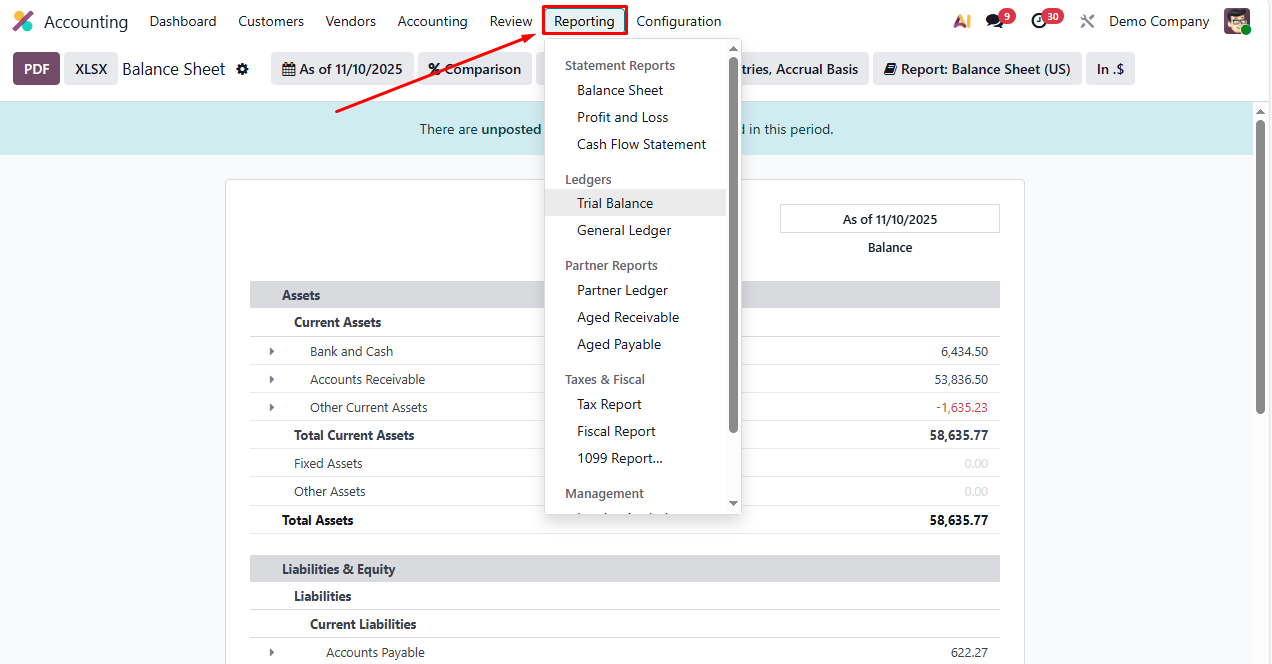
الميزانية العمومية (Balance Sheet Report):
يوضح الوضع المالي للشركة في تاريخ محدد، من خلال عرض الأصول (Assets)، الخصوم / المديونيات (Liabilities)، وحقوق الملكية (Equity). يساعد التقرير على تقييم قدرة الشركة على الوفاء بالتزاماتها وفهم هيكل رأس المال والأرباح المحتجزة.
المسار (Path):
💰 المحاسبة (Accounting) ← 📈 التقارير (Reporting) ← 📊 الميزانية العمومية (Balance Sheet)

تقرير الأرباح والخسائر (Profit and Loss Report):
يوضح الأداء المالي للشركة خلال فترة زمنية محددة، من خلال عرض الإيرادات (Income)، المصروفات (Expense)، وصافي الربح أو الخسارة (Net Income). يساعد التقرير على تقييم ربحية الشركة وكفاءة العمليات المالية.
المسار | Path:
💰 المحاسبة (Accounting) ← 📈 التقارير (Reporting) ← 📊 الأرباح والخسائر (Profit and Loss)

تقرير تدفقات النقدية (Cash Flow Statement):
يوضح حركة النقد داخل وخارج الشركة خلال فترة زمنية محددة، من خلال عرض التدفقات النقدية التشغيلية (Operating Cash Flow)، الاستثمارية (Investing Cash Flow)، والتمويلية (Financing Cash Flow). يساعد التقرير على تقييم قدرة الشركة على توليد النقد وتغطية الالتزامات المالية.
المسار | Path:
💰 المحاسبة (Accounting) ← 📈 التقارير (Reporting) ← 📊 تدفقات النقدية (Cash Flow Statement)

تقرير دفتر الأستاذ العام (General Ledger):
هو سجل شامل لجميع المعاملات المالية للشركة، حيث يُظهر الحسابات المدينة والدائنة، الحركات اليومية، والأرصدة الختامية لكل حساب. يساعد التقرير على تتبع العمليات المالية وإعداد التقارير المالية الأخرى بدقة.
المسار | Path:
💰 المحاسبة (Accounting) ← 📈 التقارير (Reporting) ← 📊 دفتر الأستاذ العام (General Ledger)

تقرير دفتر الشركاء (Partner Ledger):
هو سجل مفصل يوضح جميع المعاملات المالية المتعلقة بالشركاء في الشركة، بما في ذلك المبالغ المستثمرة، الأرباح الموزعة، والسحوبات أو الإيداعات خلال فترة زمنية محددة. يساعد التقرير على متابعة حقوق الشركاء وتقييم مساهماتهم وأداء الاستثمارات المشتركة.
المسار | Path:
💰 المحاسبة (Accounting) ← 📈 التقارير (Reporting) ← 📊 دفتر الشركاء (Partner Ledger)


🔒 تاريخ الإقفال Lock Date
هي تاريخ الإقفال الذي يمنع إدخال أو تعديل أي قيود محاسبية قبل تاريخ معين.
وظيفتها الأساسية:
✔ حماية الفترات المحاسبية المغلقة
✔ منع التلاعب أو الأخطاء بعد اعتماد التقارير
✔ تثبيت حسابات فترة مالية معينة

